關鍵字+ 資訊+ Google+ 搜尋

2011年6月13日 星期一

XP主題- 在SP3下的改變主題方式

由於網路上說明了XP於SP2之後會封鎖額外他人製作的主題,
因此為了方便使用浩瀚的網路資源下的產物,
因此有了破解的方式,也就是更換一個叫做uxtheme.dll檔案,
換成網路上破解、修改後的版本即可
首先要下載兩個檔案,一個是破解後的uxtheme.dll
另一個是置換.dll檔案的小工具

軟體名稱:uxtheme.dll
官方網站:
下載處:http://www.mediafire.com/?zy5yrh91ru9
(此檔案適用於中文版XP)

軟體名稱:Replacer.cmd
官方網站:http://www3.telus.net/_/replacer/
下載處:http://www3.telus.net/_/replacer/

step1:
首先先打開檔案Replacer.cmd
之後會跑出黑色視窗


step2:
之後去尋找一個uxtheme.dll檔案
通常是在這個路徑下
C:\windows\system32\

之後將此檔案拖到剛剛打開的黑色視窗中


step3:
之後會出現以下訊息


有這訊息出現後,就可以按下" Enter "

step4: 
最後在把我們下載的untheme.dll檔案拖到這黑色視窗中


出現以下訊息後,就可以按下" Y "
而後讓他跑個一下,
step5:
最後重開機

完成~登入XP改主題囉

-----------------------------------------
謝謝:D
檔案資源僅為試用
於24小時內刪除

2011年5月15日 星期日

遇到pptx 電腦打不開怎辦ˊˋ? (2) --> 線上免費轉檔ZAMAZAR

既上篇的pptx難解之謎,
這次的第二個方法屬於線上轉檔的功能,並有多種格式可供選擇,

軟體名稱:ZAMAZAR(網站)
官方網站:http://www.zamzar.com/
下載處:http://www.zamzar.com/

在這個網站只要經由簡單的幾個步驟
最後他會把轉好的檔案下載連結傳入您所輸入的信箱,
再去做下載動作即可,
這個方法的好處是,
轉成可編輯的ppt檔案(失誤率應該是不高吧? 在下轉的次數不多...)

步驟如以下圖示說明


----------------------------------------
謝謝 :D
相關文章

遇到pptx 電腦打不開怎辦ˊˋ? (1) --> PowerPoint Viewer 2007

在這群雄割據的年代...
微軟先生使出了2007系列專用檔案 ,也就是副檔名追加個"x"
讓您欲哭無淚,明明很相近,卻又打不開...
在此由網路上的資訊得到,
在沒有2007之後版本的Office之下,
若要順利開啟此類型檔案 ,以pptx為主
有兩個方法可以解決
一、
軟體名稱:PowerPoint Viewer 2007
官方網站:http://www.microsoft.com/downloads/details.aspx?familyid=048DC840-14E1-467D-8DCA-19D2A8FD7485&displaylang=zh-tw
下載處:http://www.microsoft.com/downloads/details.aspx?familyid=048DC840-14E1-467D-8DCA-19D2A8FD7485&displaylang=zh-tw

只要下載並安裝完成之後,
點擊此工具,之後他會出現"開啟檔案的畫面",

之後選擇開啟pptx的檔案即可進入到一般ppt的播放畫面,
這部份較為可惜,因為只能播放不能做任何動作。


-------------------------------
謝謝 :D
相關文章

遇到pptx 電腦打不開怎辦ˊˋ? (2) --> 線上免費轉檔ZAMAZAR

2011年3月25日 星期五

Gavotte 的Ramdisk設定 -(2)

繼上回Gavotte 的Ramdisk設定 (1)
這次說明相關的系統設定,分成
1. win系統設定。
2. 軟體設定,包含RAR、IE、與Firefox於暫存資料的位置設定。

1.win系統設定部份:
主要設定其虛擬記憶體的參照位置與大小。
(1)我的電腦> 右鍵> 內容:
     進階 > 於效能部分按下 設定 >
     進階 > 於虛擬記憶體設定部份> 變更
(ps: 或許依系統版本的不同會有些許差異。此範例為winXP sp2)


(2)之後就進入到設定部份:
首先先把原先硬碟設定部分的取消設定: 這動作因為其不能同時並存,故必須要做修改。
點選原本預設使用的 C:(但是也有可能依不同設定狀況而有異)
之後選擇綠色框框的"沒有分頁檔案" > 設定

(3)取消完原本於硬碟的設定後,選取橘色框框的RamDisk,
(即之前您所使用Gavotte新增的部份。)
之後選取 "自定大小" >而後設定所需大小。
(把剩下沒用到的部份補上吧,若欲看記憶體大小可使用CPU-Z
此部份我設定700MB ,依狀況不同可以有所不同,
其中依個人需求尚需留大約100左右MB給RAR的解壓軟體與瀏覽器使用~)
最後 "確定" ,隻後會要求您重開機
此部份電腦系統設定完成~

2. 關於各軟體的設定
(1)WinRAR設定:
a. 打開winRAR> 選項> 設定 ,即可到設定畫面,
b. 之後再選取 "路徑" 將其設定成使用Gavotte所新增的磁碟位置(此範例為R:TEMP),並勾取"僅使用於抽取式磁碟"。最後確定,完成設定~

(2) IE部分:
a. 控制台> 網際網路選項 >
b. 於Temporary Internerfiles > 設定,之後將到達如圖的設定畫面
c. 點選"移動資料夾" 以移動所暫存的位置, 將其選取、設定為Gavotte所新增的磁碟位置。
之後確定,完成(可選擇刪除先前暫存的部份~)。


(3)Firefox部分:
a. 首先打開Firefox,於搜尋列輸入about:config
會出現警示訊息,點選"我會小心的~"即可繼續。

 b. 之後於"篩選條件",輸入browser.cache.disk.parent_directory
(補充:若原本就有,則不用新增,若無則新增。)


c. 最後點選該browser.cache.disk.parent_directory選項> 右鍵 "修改"
並在其輸入Gavotte所新增的磁碟位置,確定,完成設定。(此範例為R:TEMP)


 ---------------------------------------
謝謝 :D
相關文章
CPU-Z

CPU-Z 系統監測軟體

CPU-Z這個小軟體,屬於免安裝的綠色軟體類型,
下載並執行他後,可以觀看自身硬體的相關資訊。

軟體名稱:CPU-Z
官方網站:http://www.cpuid.com/
下載處:官方原站 或是 中文軟體網站

於此處可以觀看記憶體等相關資訊~


-----------------------------------------------------
謝謝:D
相關文章
Gavotte 的Ramdisk設定 -(1)
Gavotte 的Ramdisk設定 -(2)

Gavotte 的Ramdisk設定 -(1)

我們知道XP -32bit的作業系統,他並不支援大於4GB的記憶體,
但是近來記憶體的價格下降,且存取容量也提升了不少,
因此組一台電腦很容易的就會超過4GB,那麼剩下的部份....
當然也要有效利用!!!

RamDisk:
將記憶體模擬成硬碟使用。

虛擬記憶體:
(1)系統基本運作原理: 當作業系統要運行一項程序或檔案時,會先將其載入至記憶體中(Ram)。
(2)系統應變原理: 而作業系統有時候為了開啟、運作超過原本記憶體使用量的檔案時,
此時會出現問題,因此作業系統將會採取虛擬記憶體作為輔助手段,
讓硬碟來代替記憶體暫存的工作。

軟體名稱:Gavotte Ramdisk
官方網站:暫不詳
下載處:http://toget.pchome.com.tw/category/utility/26532.html
補充:當然,可以模擬記憶體作為硬碟的工具不只這些,其他如  SuperCacheRamDisk Plus SuperVolume也都是,不過此篇以Gavotte Ramdisk作為介紹。

 基本設定:
1. 下載完之後,執行其exe檔案。
之後按下"Install RamDisk" 用以安裝其驅動方式。

2. 之後設定
"Disk Size " :設定想要做為模擬硬碟使用的記憶體大小。
補充:要看自己的記憶體大小,可以使用CPU-z這個軟體。
"Driver Latter" :設定模擬硬碟的名稱。(通常會自動以您系統的名稱往下命名。)
最後按下"Apply" 直行確定後需要重開機。
   

如此完成一半,Gavotte Ramdisk的安裝設定完成,
接著需設定作業系統的部份。

--------------------------------
謝謝 :D


2011年3月10日 星期四

Word 2003 輸入數學公式 方法 小小教學

雖然現在已經到Word2010了,
可是我還是習慣用Word2003~  (懶)
當想要輸入數學公式手邊卻又沒有其他好工具時,
此時 Word就可以解決大半部份了~(如果的話...)
1. 首先於最上排的選項中,選取"插入" > "物件"


2. 之後選擇 Microsoft 方程式編輯器 (版本或許會不一樣),
若是第一次使用,按下之後將會安裝與讀取一下。

3.之後就跑出了公式工具欄,可選擇sigma或是其他數學符號~


-----------------------------------------------------------------------------

謝謝 :D

2011年2月16日 星期三

電鍋好物 偽焗烤馬鈴薯

介紹一個簡單的小點心~
大家有吃過香濃美味的起司焗烤馬鈴薯嗎?
示意圖 從google圖片搜尋~

示意圖 從google圖片搜尋~

想要回味的您~ 若身旁有電鍋

那就沒問題啦!!!

以下開始


準備食材:

馬鈴薯1顆 (看你吃幾顆囉)

胡椒 (粗胡椒較優喔)

鹽巴 (或許可以不必)

奶油 (長條那種)

起司 (最容易買到一片一片的那種即可)


料理方法:分為兩階段,第一階段為馬鈴薯處理;第二階段為起司的處理~

1.
處理食材馬鈴薯,將馬鈴薯洗淨,然後至入鍋中。

之後灑上適量的胡椒與鹽巴~

當然在這時候,您可以替他夾上香濃的奶油~

備註:

(1)馬鈴薯的皮可留可不留,留皮的味道較香囉~

(2) 奶油也可放到旁邊,等第一階段完成後替馬鈴薯均勻沾一下也可。

準備好電鍋,到入半杯水,之後按下開關等他跳起。


2.

(這時候馬鈴薯應該熟了~

若怕怕的,可以選擇用筷子戳一下,可以戳個洞應該就差不多了。)

最後完成階段!!!

將起司打開鋪上熱騰騰的馬鈴薯~但是! 還不能吃喔!!還要回電鍋在熱一下 ,

電鍋倒入約0.5公分的水即可,而後按下開關約5分鐘後....

就完成啦!!!!


完成後請盡情享用好吃的偽焗烤馬鈴薯~

香濃的奶油香~夾雜著淡淡的胡椒芬芳~起司與馬鈴薯緊緊的相依~


多麼美好的餐點呀

 若是可以,再將培根剁碎,一起丟進去跟馬鈴薯蒸

這樣與外面賣的完成度相較也差不遠囉~


---------------------------------------------------------

用餐愉快~


2011年1月26日 星期三

非商業用途! 純網路文章分享 (Office被偵測非正版,臨時解決方式)

此篇為網路文章~
請酌量攝取~
用餐完畢用請於5毫秒內自動銷毀~
Office Word或其系列最近出現了 "您所使用的為非正版軟體"的字眼嗎?
根據網路上網友分享~
把這個東西Office Genuine Advantage (OGA)給除掉~
至於除去方法...
開始> 執行> (空格貼入此串)msiexec.exe /uninstall {B2544A03-10D0-4E5E-BA69-0362FFC20D18} 
 如此就可以囉~
若無法請再酌量覓食......

2010年12月20日 星期一

小技巧 - 熱鍵! 打字時(待續)

想重複剛才選好字的那句話(也就是所選好字的字串),在按下 Enter 確定之後,
除了不耐煩的以光速重打一次之外還有一些做法 ~~
. Alt+ Enter
. Ctrl+ Y
. F4
. Ctrl+ Alt+ G

(蠻好用的只不過要記熱鍵比較麻煩~ 選一個順眼的~)
會需要的小狀況提示: 
例如 想要打疊字詞的時候、剛打好不小心刪除掉的時候、
很不巧都說同樣一句話的時候 、洗頻的時候


根據實際使用下來的結果...
發現真的要針對"儲存字串"這部份,
Ctrl+ Alt+ G 才能夠勝任...
其他的應當都較適合於剛才作完的動作再重複。

--------------------------------------------------------- 

謝謝:D


2010年12月9日 星期四

為什麼要念研究所 - 李遠哲 

 (圖片來源:自由電子報 記者張嘉明攝 )

大學所學的是人類已知的學問,研究所要探索的是未知的學問。

       我過去三十二年在美國的大學真正的工作是培養研究生,從1968年開始當教授,在芝加哥及柏克萊的26年裏,所從事的工作都是和研究生在一起的,最欣慰的 是對培養下一代科學家有些貢獻。我是化學物理領域的教授,你們若到美國各大學去訪問,常會遇到我的學生,若問說那個實驗室培養最多化學物理的教授,答案一 定說是我的實驗室。孔子說「不孝有三,無後為大」,培養下一代,我是花了些心血。

        記得以前每年九月,總會有很多的年輕學生來到加州大學,有的想研究化學物理的學生,對我的題目很感興趣,就會來和我討論幾次可能的研究題目。每年我都收二 至四位學生,剛開始時,這些學生總是要我告訴他們怎麼做,用什麼方法做。而我總是老實地告訴他們,如果我知道要怎麼做、如何解決這些問題,我早就做了,這 些問題不會留到今天給你。因為我們各大學做的較好的教授,真的是走在知識的最前面,每天都在推動知識的前進。對於未知世界的探索,可能知道該怎麼走,但並 不清楚應怎麼做。

       新的研究生剛到研究院時,是需要有些調適的時間,要認識自己要做的研究工作是會有很大的疑難,因為我們是要去未知的世界走出一條路。面對新的同學,我總是 告訴他們,如果是我,我會怎麼做,但是我不確定是否是最好的方法。大半的同學都覺得很奇怪,到好大學、跟好教授做題目,但剛開始時卻什麼都不懂,這其實是 常發生的事情。我以前每次和我的指導教授討論,教授所能提供的也很有限,有些提供的也不是很好的構想,甚至根本理念有錯。研究生將會看到自己和教授一起走 入未知的世界,在某些方面,教師可能懂的不會比研究生多,但在其他方面則不然,教授經常知道以前為什麼沒有走通,以後要怎麼走,而這種經驗在研究的過程中 是非常重要的。

       每年研究所開學時,我都會感到大學部的教育和研究所的教育有很大的脫節。最大的原因是明明我們對世界的知識很有限,人類到現在也還是無知的,僅管從事學術 工作的人有滿腦袋的學問,但對地球上所發生的事情的瞭解,只是一小部分。當中學的老師們急急忙忙的把人類已知的知識傳授給學生時,應告訴學生還有許多是未 知的,說那些事情是需要探討的。因為很多研究生習慣接受人類累積的知識,以為我們所學到的東西是相當完美的或人類的知識是很多的,會忽略以前所學只是很小 的一部分。所以在中、小學教小孩時,應以好奇、探討為原則來帶動學習,才是對的教學方法。若是在學校時只有灌輸,即使小孩是天生的科學家,在成長的過程中 一直以為該知道的已都知道了,好奇心就沒有了。經過小學、中學、大學時,到研究所時,探知的動力已被磨損殆盡了。

     「訓練」是重覆學習已知的事以做的更快更好,「教育」是要培養能力以解決未來的問題。前兩年,我曾經因為擔任教改會召集人的工作而到全省各地作巡迴演講, 這些演講的內容,多是針對國中、國小的義務教育而講的。在演講中,我常提到教育改革要政府解除對教育過多的管制,學校要能自主,真正教改的目的是要把每位 學生培養上來。我們目前的教學,只有一個方向,一個進度,會造成有些學生跟不上,以為自己這裏不行、那裏不行,而失去前進的力量。

        我們在台灣的教育工作,常常沒有把「教育」和「訓練」這兩件事分開,教育是教一個人學做人、學待人處事,是要學解決未來的問題。若是要訓練一個技術工人, 則要重覆訓練。比如說做腳踏車,相同的時間內,熟練的人可以做六部腳踏車,不熟的人只能做一部,前者的生產力是後者的六倍。訓練是已知要如何做的,做的更 快,但在求學的過程中,有很多時候最重要的是要了解。比如說若是我今天要講的內容是分子碰撞、角動量、散射角度,我可以講的很清楚,你們也會瞭解。但若我 出些習題給你們做,有些乖巧的人,可能很快會把習題做出,有些人可能要很久,還有一部分的人可能沒有搞通。但較快懂的人,也許成績、分數較高,但不表示科 學研究能力較強。

       就如同在我們受教育的過程中,光是懂沒用,不能快則考不好。我們不是讓學生了解自然現象或是教導他們如何去探求學問,而是給他們很多題目回家操練。若是做 過、有印象的題目,則會考的很好,否則考不好。從國小起,學生都是在學校受考試訓練,不是受教育。學校在訓練學生以最快的速度解答,而這些問題都是人類已 經解決的問題,要學做的快,實在沒什麼了不起。

       我認識一位大學教授,他的小孩很聰明,所有的問題都會解,但在台灣的國民中學裏,卻是位後段班的學生,因為考試時,解題太慢。另外有一位教授的小孩也是後 段班的學生,到了美國後卻成為高材生,老師每天稱讚他。這是因為我們不重視教育而只重視訓練。在座可能有很多人是如此被折磨過來的,若到了研究生還不改過 來的話,尤其想要做一個科學家,前途會很暗淡。「教育」和「訓練」的差別,在研究生的階段特別重要。

        激勵學生學習的最佳方法是教授以身作則、培養學生成功的經驗、研究群間經常共同討論、彼此學習。我在1967年到68年間曾在哈佛和賀胥巴哈 (Herschbach)教授一起做研究工作。在1971年時,我到芝加哥大學教書,賀胥巴哈教授來芝加哥大學講演。當時有感而發的告訴我:「遠哲,你們 六Ο年代時,做科學研究的動機是熱情,但現在七Ο年代的學生,把它當作一個工作看待。」他一直看著我,表示很懷念在六七、六八兩年我們共同擁有的好日子, 而覺得現在的學生已遠不如以前。但我告訴他,我到芝加哥大學之後,發現這裏的學生也都非常努力。即使到了1974年,我到柏克萊之後,我的學生也都很努 力,他們都日以繼夜的做研究。

        有位柏克萊的希柏格(Seaborg)教授告訴我,在我搬到 Lawrence Berkeley Building 78之前,下午五點鐘,所有的燈就暗了。而我到了之後,每天晚間燈火通明,學校有了新氣象。因為我對科學是滿懷熱誠的,學生跟著我做。而希柏格教授晚上不 回實驗室、週末也不來,他的學生也不會回去。過了幾年後,我去德國拜訪一個研究所,有位教授也對我說類似的話。說他的學生每次休假回來,第二天就討論下次 去那裏休假,也許他應要把他的研究經費給我,因為我在美國這麼努力。我告訴他,如果你常常在實驗室,學生就不會一直在計畫下次的旅行到那裏去,而是計畫下 一個實驗是怎麼做的。若是教授保有年輕時的熱誠,想必學生會跟著走的。所以當很多老師說一代不如一代時,該檢討自己是否變老了,是否花較少的時間在做科學 研究,若每天在未知的世界奔波探討的話,我想還是會有很多年輕人跟著一道走的。以身作則,學生不但會跟著你,有時會跑的更快。

        此外,我們應多鼓勵學生,讓他們有信心努力往前,千萬不能如我們在國小或國中時一樣,所有的教導只有一個進度,一個方向。老師一直說你這個不會,那個不 會,一直說你不行,你不行。學校要成為一個成功的地方,而非一個失敗的地方。學生要成功才會往前走,這在設計題目給研究生時即要注意,因為研究生在四、五 年之內要離開,若頭幾年沒有結果,很容易失去信心,讀不下去的。英國的情形就常是如此,因為英國的學校獎學金只有三年,時間到了,給學位就走。我曾收了一 位英國牛津大學的學生,他有很好的推薦信,也非常聰明,但他以前的論文題目做不出來。我因為知道他沒有成功的經驗,馬上設計一個實驗,讓他有成功的信心。 在學生學習的過程中,常需要幫助,特別在最困難的時候,更要提他一把。

        我在美國努力那麼多年,也不知自己做對了什麼或做錯了什麼。只是看到很多學生滿懷熱誠進來,滿懷熱誠出去。其中,我印象很深的是有位挪威來的物理系學生, 在博士論文之中對我表達感謝之意,而對物理系的指導教授,只提寥寥數語。他說他在我的實驗室裏,能儘情享受研究科學的熱情,並經常和大家一起討論。教授能 常和學生在一起,關懷他們、一起討論是很重要的。

        啟發學生、培養學生、為學生營造很好的學習環境、讓學生有機會接觸有成就的人,比指導學生研究的方向更重要。我到芝加哥大學教書後,前後陸續做了八、九個 很複雜的儀器。若所有的儀器我都自己做,大概三個月可以做一個出來。可是我要學生做,他們剛開始什麼都不懂,連畫機械圖都不會,很多事情都要慢慢教他們。 從功利的觀點看,教學生做實驗是不會比較快,同時,一個研究生常常到了可以做實驗時,就已寫好論文,要說「再見」了。但從人才的培養及享受來看,沒有什麼 可比看到年輕人學成的感覺更快樂。我常向年輕的教授說,多花些時間和學生一起做實驗,雖然表面上自己浪費時間,但長遠看來,對自己發展及整體的發展是很重 要的。

        對於我們不知的未來世界,在和學生摸索、討論的過程中也不一定能解決。但若是教授耐心聽,指出問題,老師和同學都可以學到不少事情。重要的是,一起做科學 研究是很有趣的。學生剛開始時,常提出一些很笨、不合理的問題,經過幾次解說後,就慢慢地提出很好的問題,變的很能幹。啟發學生比指導學生方向更重要的。

        我最不喜歡看到有些老師把學生當成廉價勞工,常要學生做很多事。在英明教授的領導下,學生可發表很多文章,為指導教授解決了一些問題,但很可能沒有學到什 麼。我一定會讓我的學生有主導的機會,而不是我的一雙手去推動我自己的工作。每次教授要學生做一件事,都應以身設想,是否自己願意花這麼多時間如此做。當 然若是學生自己願意做的,有自己的構想,又是另當別論。

        此外,要培養學生就要有責任為學生營造很好的研究環境。所謂好的環境包括大環境及小環境,大環境是一個大學、一個學院的環境,小環境則是一個研究室的風 氣。我到過美國很多大學,每次講到芝加哥大學,都很懷念。因為該校不大,教授之間很多討論。在創校時,洛克斐勒先生就說這是所研究大學,教授不但要教書, 也要做研究。每年三個學期,總有一個學期可以不教書,專心做研究。每個教授中午都在教授餐廳吃飯,彼此常常有很多各種學科的討論及活動,感覺這是個學者的 社區。

        而到了柏克萊的化學系時,規模很大,什麼都有,但也因此減少和別的教授溝通、互動的機會。對一個研究室來說,研究生之間要如何坐在一起討論,把自己的困難 講出來,也從別人學到一些東西,是教授很大的責任。此外,一個教授在收了研究生之後,也應負起營造一個環境,讓研究生可以有毫無牽掛地做研究,這包括有足 夠的錢可以解決衣食住行的需要,但不要有太多錢去煩惱要如何花。也就是說,收入可以到吃住都沒問題,但不能到每星期都去聽歌劇。

        此外,我們要讓年輕人多接觸學術上有成就的人,並和他們討論學問。如此可以打開年輕人的眼界,並知道有成就的人在想什麼、有什麼遠見?為什麼他們有那麼大 的成就?年輕人一定會發現,即使很有成就的人,談了之後,也覺得不怎麼樣。如果自己努力的話,一定可以做的比他們好,這也是和名人接觸的另一優點。

學生找研究題目切忌好高鶩遠

        在過去幾年內,有些美國的教授朋友告訴我,他的大陸學生好高鶩遠,常要做些艱深的題目,以為解決這些問題,就可以得諾貝爾獎。這些學生不了解科學研究的能 力是一步步學來的,研究的題目不是圖書館找的,是教授根據以往經驗所得的題目,若學生覺得那個教授的題目有趣,則跟該教授做論文。事實上,我們科學所知道 的很有限,每個人在研究中,會發現奇妙不能解釋的現象,往往成為以後的題目,這些題目剛開始是從年長的人得到的,但年輕人慢慢地就知道如何解決。

        學生好高鶩遠不是研究科學的好習慣。有時候,有的學生也很狂妄。記得我在台大化學大二時,常和台大物理系的學生談世界上許多還沒有解決的理論。不懂為什麼 愛因斯坦這麼聰明,還不能解決地心引力、電磁場、強力弱力的一些問題,把力、場從更根本的方向統一起來。我也曾買了很多相關書籍,想解決許多愛因斯坦不能 解決的問題。對於好高鶩遠的學生,教授應指導其先從根本了解,發覺有些路不是此時能做到的,很多的成就是一輩子的努力,是一步步的走上去的。好比從這裏到 二樓,要一步步走樓梯上去,若要一步跳上去,可能要跳一輩子也跳不上去。

結語:人生最有趣的事是能做自己喜歡的工作

        我總覺得世界上,從事學術研究工作的人不一定要那麼多。每一萬個人中,有三、四十個人做就夠了,如此社會的負擔也差不多。還有並不是每個人都適合做研究工 作,不能鼓勵每個人都從事研究工作,或以為每個人都可以做的不錯。更因為研究工作的職位空缺是有限的,不能盲目的要研究生做研究,把每個研究生當作將來要 做研究工作的人。

        我國每年增加約二千個博士,包括有一千兩百位從國外回來及八百位國內的博士。不應是每個博士都做研究,很多人可以投入實務工作或是生產界,學的技能也可以 對社會做出貢獻。如教育界國小、國中之老師,政府界的環保工作等等也都很好。真正研究工作人員,應是真的對研究有興趣的人,讓這些人可以沒有失去工作的憂 慮。

        有一年輕人說他小時候原本父母親因為家庭環境不好,要把他送給別人養。但他為了可以留在自己的家中,向父母親說「我可以不吃飯,喝水就好,不要把我送給別 人。」後來他母親也因此沒有把他送給別人。要享受自己的人生,則要找自己喜歡的工作,錢賺少一點沒有關係,沒有飯吃的時候,喝水就好。因為做自己喜歡的工 作則會努力的做,努力做則會有些成就,有成就會受到鼓勵,就會有成就感及滿足感,這是人生最有趣的事。所以只有真正熱愛科學及喜愛科學的人,才需要從事研 究工作。若是國中國小教育能如此的教育孩子,不要鼓勵所有的孩子只重視智育及升學,則真正做研究的人可能越來越少。

        有個加州理工學院的教授在得獎時說,學校對我很好,給我做研究,給我錢,又給我好學生。我的一輩子渡過了很興奮、很快樂的日子,再也沒有什麼比做研究更高 興的事。對於真正對科學工作有興趣,而且又能做出貢獻的人,從事研究工作,在人類未知的社會走出一條路的,也如同在原始森林中漫步、探索一樣,是那麼的有 趣、值得的。


---------------------------------------------------------------------

資料來源: 網路...

2010年12月8日 星期三

Bloger 懶人設定 "繼續閱讀"

由於在下先前的Bloger總是 po出很長的文章...
因此我想有緣來到此的人應該是困擾到了極致吧...
現在這兒介紹一個網路找到的好用工具

軟體名稱:繼續閱讀懶人加強版
官方網站:http://cjhtech.blogspot.com/
工具處:http://cjhtech.blogspot.com/2007/09/blogger-2x.html

提醒:
以下為官方網站原文簡介,欲使用請至官方網站處。

他的好處就是不需使用特殊技巧~
只需要用滑鼠就可以設定完成,
最難的部份恐怕是...一開始


1.  先到後台控制設定網頁的地方,
然後選擇橘色框框的"設計"。

 2. 之後進入到"設計"功能裡面之後,
按下橘色框框的"新增小工具"

3. 然後找到一個名稱為" HTML/JavaScript

4. 最後"編輯"他,於"內容"處貼上以下程式碼:(記得儲存喔)


<script src="http://ajax.googleapis.com/ajax/libs/jquery/1.3.2/jquery.min.js" type="text/javascript"></script>
<script src="http://cjh829-easy-read-more.googlecode.com/files/cjh829-easy-read-more-2.2.1.js" type="text/javascript"></script>
<script>
EasyReadMoreSettings.Enabled = true;
EasyReadMoreSettings.Read_More_Mode = 'mix';
EasyReadMoreSettings.Mode_Auto_MaxLine = 3;
EasyReadMoreSettings.Mode_Custom_Tag_Type = 'text';
EasyReadMoreSettings.Mode_Custom_Tag_Expr = '##ReadMore##';
EasyReadMoreSettings.Link_Style = 'directlink';
EasyReadMoreSettings.Link_Text = '...繼續閱讀';
EasyReadMoreSettings.Link_Text_title = '繼續閱讀';
EasyReadMoreSettings.Collapse_Link_Text = '顯示摘要...';
EasyReadMoreSettings.Collapse_Link_Text_title = '顯示摘要';
EasyReadMoreSettings.Collapse_MoveToEnd = false;
EasyReadMoreSettings.Collapse_ScrollBack_Target = 'title';
EasyReadMoreSettings.Collapse_Effect = 'none';
EasyReadMoreSettings.Collapse_Effect_Speed = 'normal';
EasyReadMoreSettings.Index_Page_Style = 'abstract';
EasyReadMoreSettings.Tag_Page_Style = 'title';
EasyReadMoreSettings.Archive_Page_Style = 'title';
EasyReadMoreSettings.Controller_Enabled = true;
EasyReadMoreSettings.Controller_Default_Position = true;
EasyReadMoreSettings.Controller_Splitter = ' | ';
EasyReadMoreSettings.Controller_Full_Text = '完整';
EasyReadMoreSettings.Controller_Abstract_Text = '摘要';
EasyReadMoreSettings.Controller_Title_Text = '標題';
EasyReadMoreSettings.ShowFullPost_Tag = '##ShowAll##';
</script>
<script>EasyReadMore.main()</script>


----------------------------------------------- 
完成後就可以看到"繼續 閱讀" 出現囉~


 -----------------------------------------------

謝謝:D

配色好幫手~色碼表(免安裝喔~)

承接上回色碼表的工具,
這回咱們介紹的是一套免安裝綠色軟體,
除了可以查色碼之外,還有許多附贈小功能~
尤其是"滴管"工具,
他可以讓我們直接從電腦螢幕中任合畫面擷取顏色出來,
這樣就不用擔心怎麼選色、配色都差這麼一味了~

工具名稱:色胚子  vol. 4.2

使用介紹
1. 軟體畫面
其中左下角可拖拉式或用數值調整顏色,
左上角顯示所調整後的顏色,
右邊橘色框框,則是傳說中的"滴管"功能~軟體上名稱為"取色"


2. 滴管功能使用
首先按下"取色工具"
然後用滑鼠滑到選取畫面上任一地方,

左上角會出現如下圖的預覽畫面與顏色
 (此圖表示選取軟體中 "+" 部分)
選定後按一下滑鼠即可完成~


之後的詳細功能還請參照官方網站~


----------------------------------------------------------------------
謝謝 :D 

相關文章: 配色好幫手~色碼表(網頁工具)

配色的好幫手~色碼表 (網頁版工具*4 )

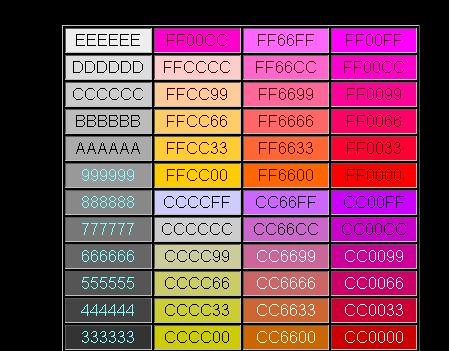
網頁常常是固定的顏色或是需打一串FFFFFF之類的,
在轉換或是使用時通常不會很人性化,
在此提供一些工具

網頁版工具 (一)

在此只截取一段作為畫面參考

使用方法:
只要在上面找到自己要的顏色,
在複製上面所屬的代號貼入網頁中的顏色設置位置即可。

 ------------------------------------------------------------------

網頁版工具 (二)
原文網址:忘記了抱歉....

只截取一段作為畫面參考 
 
使用方法同上。

------------------------------------------------------------------

網頁版工具 (三)
原文網址:相同於色碼表

也只截取一段作為畫面參考 
 使用方法同上。
------------------------------------------------------------------

 網頁版工具 (四)~ 這款在下較喜愛~
原文網址:相同於色碼表


 使用方法:
這款使用方法有較不一樣的方式,
首先我們可以先找
要的顏色,然後當然我們也可以直接貼上代碼,
不過相信很多人在找顏色時....會覺得有點難找到 (冏)
(尤其一次看這麼多色,我想眼睛應該對顏色都麻痺了吧...)
不過他好的地方是,
可以按下他上面的"圈圈"
之後你會發現背景變成所選的顏色,
這樣一來就容易辨認與看出顏色的差異了 ^^"


------------------------------------------------------------------
祝開心使用~
謝謝~:D

2010年12月5日 星期日

方便的PDF 輸出器 !

需要轉出PDF嗎?
PDF檔是世界幾乎通用的標準格式,讓您可以走到哪開到哪~
擔心文件編輯器版本不相容、需要帶著檔案簡報、長跑國外或其他地方開檔案?
諸如此類,PDF一手搞定 :D

軟體名稱:PDF Creater
官方網站:http://sourceforge.net/projects/pdfcreator/
下載處:http://sourceforge.net/projects/pdfcreator/files/PDFCreator/PDFCreator%201.1.0/PDFCreator-1_1_0_setup.exe/download

此版本若是需要中文才會用的抱歉了....(在下還沒去找中文語系)
 但是真的不難啦~
這邊分兩部份:一、安裝   二、使用

一、安裝
在安裝時幾乎都只要 next 就好,

唯一有個需要提醒的地方為....可怕的安裝瀏覽器附加工具....
(在下是很不喜歡,可是說不定有人需要喔)
注意橘色框框的地方給他取消掉勾選,
這邊若是勾選,他會順路幫你裝一個瀏覽器小工具....(冏)

到此,安裝過程應當都沒問題了!

二、使用介紹
因為不是屬於直接轉檔的類型軟體,
他嵌入到WordOffice文書編輯軟體中的印表機列印項目,
因此步驟為:
1.  打開您要轉的Word或其他文書檔
(照理說不用打開剛安裝的那個軟體才是。)
2. 選取檔案> 列印 
(這邊是Word 2003......,若是2007或2010還未測試過,
不過照著下面跑跑看或許也行喔)

3. 於印表機名稱的下拉選單中,選取橘色框框PDFprint


4. 分別於橘色框框中填入所要輸出的PDF檔案名稱,
    然後再按下儲存(save) 。


最後就會問您要存檔的地方囉

結束。


--------------------------------------------------------
謝謝
希望大家用的開心 :D

2010年11月25日 星期四

Google Adsence測試

<form action="http://www.google.com.tw/cse" id="cse-search-box" target="_blank">
  <div>
    <input type="hidden" name="cx" value="partner-pub-9968126290415873:6792290776" />
    <input type="hidden" name="ie" value="UTF-8" />
    <input type="text" name="q" size="25" />
    <input type="submit" name="sa" value="&#x641c;&#x5c0b;" />
  </div>
</form>

<script type="text/javascript" src="http://www.google.com.tw/coop/cse/brand?form=cse-search-box&amp;lang=zh-TW"></script>

BuildAR 更換成自己的mark與圖案

繼上一篇基本介紹之後,這篇來介紹一下他的更換圖形與標誌方法~
(免費版他的功能應該就只有這樣了吧....不過倒是很人性化介面的感覺)

軟體名稱:BuildAR
官方網站:http://buildar.co.nz/
下載處: http://buildar.co.nz/home/download/
備註:由美國華盛頓大學 HIT Lab實驗室所維護、提供。

一、載入mark(.patt檔)
1.把之前用ARToolKit工具做的mark放在{BuildAR}\data\patterns 之下
2.打開BuildAR
3.把做好印出的mark入鏡
4.按下Add Marks to be Tracked,並且輸入檔名(之後會多出現一個分支,那就是新增的)


二、指定自己的3D
在左上方,可點選出自己剛做好的mark,然後他下面會有個紅色方塊,那個就是修改對應3D圖像的地方。
1.將自己做好的3D圖存成.obj檔案 (3DMAX可以)
If you are using 3D Studio Max you can export your scene directly to IVE by installing OSGExp plugin available from http://sourceforge.net/apps/mediawiki/osgmaxexp/
2.將檔案放入{BuildAR}\data\models,若有需要加材質,則一併將產生的 mtl檔也放入其中。
3.於方塊後的敘述點擊兩下,即可改變成自己的3D圖像。
(材質的部分我沒有測試,應該不會有問題吧)


如果要做動畫
To create an animated .ive file, one option is to use 3D Studio Max. You can export your scene directly to IVE by installing the OSGExp plugin available from http://sourceforge.net/apps/mediawiki/osgmaxexp/

http://www.openscenegraph.org/projects/osg/wiki/Downloads

三、將設定存檔 Save the Sence(將存成xml檔)

======================================
若有需要更多支援訊息,
請至http://buildar.co.nz/category/support/ 參考

謝謝 :D

2010年11月22日 星期一

PowerPoint templates 好用的免費簡報範本 !

(雖然這不是軟體...但是要下載XD  所以就歸類為軟體... )
對於簡報狂人開始內建的PPT範本已經麻木了嗎?
那就該試試一下更多更豐富的簡報範本,
讓您一PPT放出來話都還沒開始說就先讓人覺得高深莫測~

以下提供幾個連結

1.
軟體名稱:PPT範本
官方網站:http://www.templateswise.com/
下載處:http://www.templateswise.com/

紫色框框處為各範本的分類,
點選進去即可開始瀏覽,挑到喜歡的點選下載即可。


選擇類別後即可看到各個範本囉(此為Abstract抽象系範本)

---------------------------------------------------------------

2.
軟體名稱:PPT範本


點選橘色框框處即可進入各種類別瀏覽

選擇喜愛的類別進去在挑挑吧~


---------------------------------------------------------------

3.

軟體名稱:PPT範本
官方網站:http://www.powerpointstyles.com/
下載處:http://www.powerpointstyles.com/

 點選橘色框框處即可進入類別瀏覽(此處為"抽象系")
(這一排都是類別)


進入後可瀏覽的畫面


---------------------------------------------------------------

4.

軟體名稱:PPT範本(似乎是2010的???)
官方網站:http://office.microsoft.com/en-us/?CTT=97
下載處:http://office.microsoft.com/en-us/templates/CT010117272.aspx

這個網站我沒試用過,感覺資源很豐富喔~
點選橘色框框處即可進入瀏覽

若於kidd所提供下載處點選
可直接進入到以下畫面,之後就可以瀏覽需要的類別範本了~


======================================

謝謝觀賞 :D